Mostrando entradas con la etiqueta MiguelXR33. Mostrar todas las entradas

07 abril 2015

Tema e iconos PAPER. Lleva tu Gnome o derivado a una nueva imagen

Lo reconozco, yo "soy de Gnome"... aunque más bien debería decir de sus derivados. No voy a decir que otros escritorios sean peor, ni mucho menos: tengo claro que KDE, Xfce, Lxqt, Pantheon... son muy buenos, si no más. Pero yo me inicié en GNU/Linux con Ubuntu 10.04, por lo que siempre me encuentro más cómodo con sistemas operativos derivados de Debian y con escritorios con reminiscencias Gnome 2... y ahí me quedé: Gnome2, Gnome Classic, Consort, Mate, Cinnamon han sido los usados en estos casi cinco años.

Aun así, siempre tengo algún ataque de "distrohopper" y algunas noches me quedo hasta las tantas virtualizando SO o, sobre todo, escritorios. Y he de reconocer que lo que he visto del Plasma 5 de KDE, Budgie desktop o Gnome 3.16 tienen ese aire a Material Design (el aspecto del escritorio de ChromeOS), tan sencillo, tan plano, tan limpio... que me ha encantado, la verdad. Nunca me han gustado las sofisticaciones, siempre vi Windows Vista/7 demasiado recargado de relieves, sombras y transparencias, por no hablar de Gnome3 y Unity; y estos diseños "flat" sí me atraen bastante más.


Gnome 3 con Paper... simple y claro
Pues estaba hablando de esto con Voro cuando me dijo "yo he añadido a mi Ubuntu 14.04 el tema e iconos PAPER y, la verdad, es otro mundo en cuanto a estética". Me faltó tiempo para buscar pantallazos... y ahí estaba lo que yo soñaba. Unos cuantos paseos por la red y descubro la obra de Sam Hewitt para Gnome y demás Gtk3... y Gtk2 con algunos programas de ayuda. Hewitt es el que ha diseñado, entre otras cosas, los iconos Mokka, y ahora ha realizado este artwork para dar a tu escritorio ese aspecto Material Design tan interesante.

Claro que, a mí lo que me preocupaba era eso de "escritorios Gtk3, Gnome y derivados". Ya he dicho que "soy de Gnome", pero no de Gnome3, que lo veo muy confuso. Tampoco en casa gusta Unity, así que en nuestro Ubuntu 14.04 tenemos cuatro sesiones distintas (para cuatro miembros) con tres escritorios: Mi hija y mi mujer gastan Cinnamon, les recuerda a Windows y es bello, elegante y configurable. Mi mayor gasta Unity -por motivos de estudios- o, cuando se agobia, Gnome Classic, con el que no confunde Cinnamon con Windows, y donde lo encuentra todo gracias a que estudió de niño con Lliurex (Ubuntu 10.04 con Gnome2). Yo de normal gasto Cinnamon con tema de barra y menú Void, aunque de vez en cuando me paso a Unity intentando aprender a usarlo... algún día me sentiré cómodo con él, palabra.

Bueno, pues era cuestión de probar si iba a funcionar o no. Siguiendo los pasos de la página oficial de PAPER abro terminal y pongo

22 abril 2014

TRES SISTEMAS OPERATIVOS LINUX PARA DAR EL SALTO DESDE WINDOWS (entre los muchísimos que hay) y 4- PROBANDO LINUX MINT 16 PETRA en formato LiveCD


y 4- PROBANDO LINUX MINT 16 PETRA en formato LiveCD

Bien, supongo que habréis leído en mi rollo de INTRODUCCIÓN que NO ENTIENDO DE INFORMÁTICA, así que esta prueba de Linux Mint 16 Petra será parecida a la de Lubuntu 14.04 LTS que hice primero o la de Xubuntu 14.04 LTS que hice después: centrada en el/la no aficionado/a, para que vea que TODO lo que hace con su Windows puede hacerlo con Linux.


Linux Mint 16 Petra
Primero explicaré porqué pruebo Linux Mint 16 Petra. Este Sistema Operativo -SO- deriva de Ubuntu 13.10 del que, además de algún programa distinto, lo mas diferenciador es el escritorio llamado Cinnamon. Basado en Gnome 3, Cinnamon ya va por la versión 2, siendo totalmente autónomo de Gnome. Como veréis se ve bello y personalizable.... pero de eso hablaremos luego. El problema de Linux Mint 16 es, como comenté, que deriva de la versión 13.10 de Ubuntu, que apenas tiene soporte por nueve meses, por lo que Mint Petra se hará viejo en verano. Lo suyo hubiera sido probar el próximo LM 17 Qiana, que tendrá base Ubuntu 14.04 LTS y, por tanto, soporte por cinco años... pero es que cuando escribo esto -abril- todavía no está disponible. Así que probemos este 16 Petra y hagámonos una idea de lo que encontraremos a partir de junio ¿vale? Queda pendiente su prueba.

Y otra explicación: ¿Porqué sí Linux Mint y no Ubuntu 14.04 o Kubuntu 14.04? Esto es algo subjetivo mío, pero es que lo que busco es que el sistema operativo abarque la mayor cantidad posible de ordenadores y usuarios, algo con lo que insistí mucho cuando Voro creó VoromvOS. Ubuntu ademas de necesitar un acelerador gráfico y un buen ordenador que ayude a su escritorio Unity, tiene en su rareza el mayor escollo que le veo. Sí, se aprende rápido a usarlo... pero tira para atrás a muchos que no han usado mas que Windows. Y Kubuntu es precioso, muy configurable y sí se parece a como funciona Windows... pero en todos sitios leerás que los dos necesitan de bastante ordenador aunque se indica que necesitan y

21 abril 2014

TRES SISTEMAS OPERATIVOS LINUX PARA DAR EL SALTO DESDE WINDOWS (entre los muchísimos que hay) 3- PROBANDO XUBUNTU 14.04 LTS en formato LiveCD


3- PROBANDO XUBUNTU 14.04 LTS en formato LiveCD

Bien, supongo que habréis leído en mi rollo de INTRODUCCIÓN que NO ENTIENDO DE INFORMÁTICA, así que esta prueba de Xubuntu 14.04 LTS será parecida a la de Lubuntu 14.04 LTS que hice primero: centrada en el/la no aficionado/a, para que vea que TODO lo que hace con su Windows puede hacerlo con Linux.


Venga, empezamos. Primero decir que voy a hacer la prueba en formato LiveCD, Xubuntu estará en un DVD y lo haces como yo no instalarás nada (ni estropearás nada) porque el ordenador lee desde el disco. Lo primero que tienes que hacer es bajar el Sistema Operativo -SO-, en este caso Xubuntu 14.04 LTS. Puedes hacerlo desde aquí si tienes un descargador de Torrent, y si no tienes busca en internet, no es complicado. 
Una vez bajado podrías probarlo con una memoria USB y un programa llamado UNetbootin, pero yo os aconsejo al ser más fácil que lo grabéis en un DVD, es barato, fácil y lo puedes conservar cuanto quieras... incluso te puede sacar de un apuro. Lo único que debéis comprobar es que al grabarlo sea como «imagen ISO» o como «imagen». Una vez grabado, dejarlo en el lector/grabador y reiniciar el ordenador. Cuando arranque apretar F11 (lo normal, aunque otros ordenadores pueden usar otra tecla, mirar qué pone cuando arranca vuestro ordenador) y os saldrá un menú «feo» en el que tenéis que indicar que arranque desde el DVD. Y ya está: se moverá el disco, cargará el sistema y os saldrá una ventana (esta vez más bonita) que os preguntará qué queréis hacer: lo primero, seleccionar el idioma, luego probar Xubuntu. Pulsar y esperar... y ya tenéis el SO en marcha. Eso sí, está «de prueba», por lo que NO ESTROPEAS NADA DE TU ORDENADOR pero si quieres guardar lo que hagas (como yo ahora escribiendo esto) debes descargarlo en una memoria externa, o lo perderás al apagarlo. He notado que ha tardado un poco más en arrancar que Lubuntu 14.04, pero nada preocupante. El

TRES SISTEMAS OPERATIVOS LINUX PARA DAR EL SALTO DESDE WINDOWS (entre los muchísimos que hay) 2- PROBANDO LUBUNTU 14.04 LTS en formato LiveCD


2- PROBANDO LUBUNTU 14.04 LTS en formato LiveCD


Después del rollo de la INTRODUCCIÓN, comienzo mis pruebas... y primero explicaré qué es probar en formato LiveCD, algo que si yo puedo hacerlo TE ASEGURO QUE TÚ TAMBIÉN, POR NULO QUE SEAS EN INFORMÁTICA. Lo primero que tienes que hacer es bajar el Sistema Operativo -SO-, en este caso Lubuntu 14.04 LTS. Puedes hacerlo desde aquí si tienes un descargador de Torrent, y si no buscando por internet, es fácil. 
Una vez bajado podrías probarlo con una memoria USB y un programa llamado UNetbootin, pero yo os aconsejo al ser más fácil que lo grabéis en un DVD, es barato, y lo puedes conservar cuanto quieras... incluso te puede sacar de un apuro si te falla el ordenador, o enseñarlo a familiares o amigos en su casa. Lo único que debéis comprobar es que al grabarlo sea como «imagen ISO» o como «imagen». 

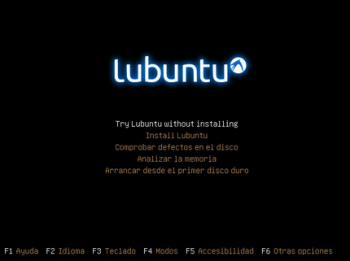
Una vez grabado, dejarlo en el lector/grabador y reiniciar el ordenador. Cuando arranque apretar F11 (lo normal, aunque otros ordenadores pueden usar otra tecla, mirar qué pone cuando arranca vuestro ordenador) y os saldrá un menú «feo» en el que tenéis que indicar que arranque desde el DVD. Y ya está: se moverá el disco, cargará el sistema y os saldrá una ventana (esta vez más bonita) que os preguntará qué queréis hacer: lo primero, probar Lubuntu. Pulsar y esperar... y ya tenéis el SO en marcha. Eso sí, está «de prueba», por lo que NO ESTROPEAS NADA DE TU ORDENADOR pero si quieres guardar lo que hagas (como yo ahora) debes

TRES SISTEMAS OPERATIVOS LINUX PARA DAR EL SALTO DESDE WINDOWS (entre los muchísimos que hay) 1- Introducción: EL «NO EXPERTO AFICIONADO» EN UBUNTU Y DERIVADOS


1- Introducción: EL «NO EXPERTO AFICIONADO» EN UBUNTU Y DERIVADOS


Ubuntu 10.04 LTS

Primero decir que NO entiendo de informática más allá de leer de vez en cuando y de haber probado algunos Sistemas Operativos -SO- Linux (derivados todos de Ubuntu, aviso) en los últimos cuatro años. El porqué es fácil de explicar: comenzó a «atascarse» el Windows XP (pirata, lo reconozco) que tenía el primer ordenador que llegó a casa y mi amigo Voro me recomendó que probara Linux, concrétamente Ubuntu, en aquel entonces unos de los que más fáciles y adaptados al «usuario bajo» había. Así instalé Ubuntu 10.04... y menos mal que lo tenía: cuando se bloqueó definitivamente XP tuve la suerte que Ubuntu sí funcionó y no perdí todo lo que tenía en el ordenador.


Al final, cuando lo pasé todo a un disco duro externo y tuve que formatear, lo tuve claro: Ubuntu 10.04 LTS. Con él fui feliz, todo iba bien (impresoras, lápices de memoria... por no hablar
Ubuntu 12.04 LTS Gnome Classic
de que podía navegar por la red, ver fotos y películas, escribir...). 

El problema surgió un verano que el ordenador cada vez iba peor... y pensé que era el SO. Así que aprovechando que ya estaba para descargar las versiones 12.04 LTS de los «sabores» de Ubuntu, probé con ellos. Ubuntu, con el primer Unity, lo vi raro (y mi familia MUY raro) y encima era demasiado «pesado» para mi ordenador. Lubuntu me pareció demasiado vulgar y tosco... no sé, muy «Windows 2000«, además de poco personalizable. Probé Xubuntu pero no sé... no me hice. Así que asesorado por Voro instalé Ubuntu con escritorio «Gnome Classic» (parecido al que llevaba en la versión 10.04) y enseguida me sentí cómodo... todos estábamos cómodos con él, y más mis hijos, que estudiaban en el colegio con una variante de Ubuntu, LliureX.


Y el ordenador se murió. No, no era un problema de software, sino que se quemó la placa base. Voro la miraba y no se creía que 

11 abril 2014

"Se acabó" Windows XP ¿y ahora qué hago con mi -viejo- ordenador? ¡¡¡Pásate a Linux!!!

Primero decir que yo NO entiendo de informática, apenas sé formatear un ordenador y añadir algún programa. Pero es que he leído tanto sobre el final del soporte de Microsoft a Windows XP y el montón de cosas que se han dicho sobre qué hacer con los ordenadores que lo llevan instalado (sobre todo los particulares comentarios que he leído en Genbeta) que he decidido escribir un poco sobre ello.


Escritorio LXDE en Lubuntu
De entrada decir que, como yo, el que tiene un ordenador corriendo con Windows XP es simplemente o porque es "el segundo", el típico ordenador que apenas usas porque hay en casa otro mucho mejor; o porque no hay dinero para cambiarlo. El problema suele venir en el propio ordenador en sí: posiblemente su hardware (las "tripas" físicas del interior) no soporten un sistema operativo que necesita más recursos de los que tiene... Por eso tienes XP ¿no? Porque no te admite los Windows superiores (Vista, 7 y 8).


Escritorio Xfce en Xubuntu
Entonces ¿qué hago con ese viejo ordenador? ¿lo tiro? Si funciona bien... O ¿cómo voy a tirarlo, si no puedo comprar otro?. Entonces, para él tienes dos opciones:
-Seguir con XP. Tú lo dejas y listo... con conectarse poco a internet y mientras los "periféricos" (impresora o video-cámara p.e.) funcionen, no hay motivo para cambiar nada. El problema puede surgir si te entra un virus contra el
Xfce con la barra abajo... hecho en apenas dos golpes de ratón
que ya no tienes protección (adiós a todo lo que tengas guardado en él), si tienes que cambiar algún periférico, o que algunos programas (por ejemplo para ver vídeos en alta definición por internet) no tengan soporte para XP.

-Cambiar a un sistema operativo Linux de tipo ligero. Si te atreves verás que un SO Linux es completamente actual, te permite hacer prácticamente cualquier cosa que haces con XP (navegar, escribir, ver y escuchar películas o música, imprimir, dibujar, componer, jugar....) y encima no le afectan los virus. ¡Ah! y una cosa MUY importante: la práctica totalidad de los sistemas Linux son gratuitos, tanto el sistema operativo como sus actualizaciones


Bien, has decidido atreverte a saltar. Me alegro, porque yo también lo hice hace cuatro años... y sigo en Linux tan contento. Bien, ahora algunas consideraciones: 
-Busca sistemas ligeros. Entendámonos. Si no puedes instalar Windows 7 u 8 porque tu ordenador no puede... con Linux puede pasar lo mismo, pues hay algunas variantes que son pesadas y difícilmente tu aparato podrá con ellos. Ahora, la ventaja de Linux es que hay muchas ramas... algunas de ellas verdaderamente ligeras, donde ordenadores que corrían con Windows 2000 ahora tienen una nueva vida

15 agosto 2013

"Viviendo" con VoromvOS. 1- Salvando fallos de juventud (versión Beta 1)


Es curioso que con este es el segundo año que tengo problemas de hardware... y ya puestos que desmonto el ordenador, toca formatear ¡¡a instalar VoromvOS!!


De donde viene la idea de crear VoromvOS
Bueno, eso es simple... está hecho como una suerte de reto personal por mi amigo Salva, Voro. ¿Y qué pinto yo en todo esto? Bueno... la verdad es que nada, si ser su "Pepito Grillo" es no ser nada. Yo de informática ya veréis que bastante poco, lo que leo en internet y los algo más de tres años con Ubuntu y derivados. ¡Ah! y mucho hablar con él. Voro y yo tenemos ideas muy parecidas... pero no somos para nada iguales, así que siempre vemos lo mismo desde dos puntos de vista diferentes, y por eso avanzamos bien. Nuestro blog "motero" es un buen ejemplo, y no el único. Así que en VoromvOS vais a ver la lógica de Salva y las fantasías de-un-tío-que-no-tiene-ni-idea... pero que lee quizá demasiado. Así que si véis que VoromvOS usa el escritorio Consort es porque yo le di la murga (es ligero, es fácil, es conocido, es moderno)... y tuve razón. Y veréis que usa los iconos Faenza -realmente Faenza-Voromv, modificado por Salva- es porque él creía que eran los mejores para conseguir ligereza y simplicidad... y le tengo que dar la razón.


Instalar... ¿y ya está? (solucionando algunos fallos)
Bueno, pues por desgracia debo decir que no, por ahora no. Tengo que advertir que lo que he instalado es la versión Beta, que prácticamente es funcional del todo... pero claro, han surgido unos problemillas, por ahora solucionados en apenas unos minutos... pero ahí han estado. Para uno que entienda de informática, la mayoría son solucionables sin problemas. Los que no... también es fácil si te lo explican, porque algunos son súmamente simples. Así que voy a iros contando a qué nos hemos ido enfrentando (me va a costar una fortuna de móvil hablar tanto con Voro :-D ). No tengáis miedo, veréis que están a mi nivel "des-informático".


1- Antes que nada... ¡¡activar Consort!!
Una de las cosas que tiene VoromvOS no sólo es que usa Consort como escritorio (Desktop), además tiene eliminados casi todos los paquetes referidos a Unity, el escritorio de Ubuntu, para que hayan los menores problemas de competencias posible. Claro, eso hace que cuando "arrancas" por primera vez todos los Usuarios que tengas tienes que, en el panel de inicio (ese naranja que a mí me parece horroroso y que tiene el selector de Usuarios a la izquierda), pulsar el círculo blanco que hay al lado del nombre. Allí marcáis "Consort Desktop"-atrás... y ya está. Cuando abráis la sesión veréis que ya está vuestro escritorio Consort perfectamente cargado. 
Recordar que habrá que hacerlo con todos los Usuarios que actives.


2- Fallo de Calendario
Veréis que abajo a la derecha tenéis la fecha y hora. Bueno, pues debe ser un fallo de Consort, si pinchas en él una vez, te borra por un instante la barra de tareas. Si pinchas otra vez... ya no vuelve y debes de apagar